
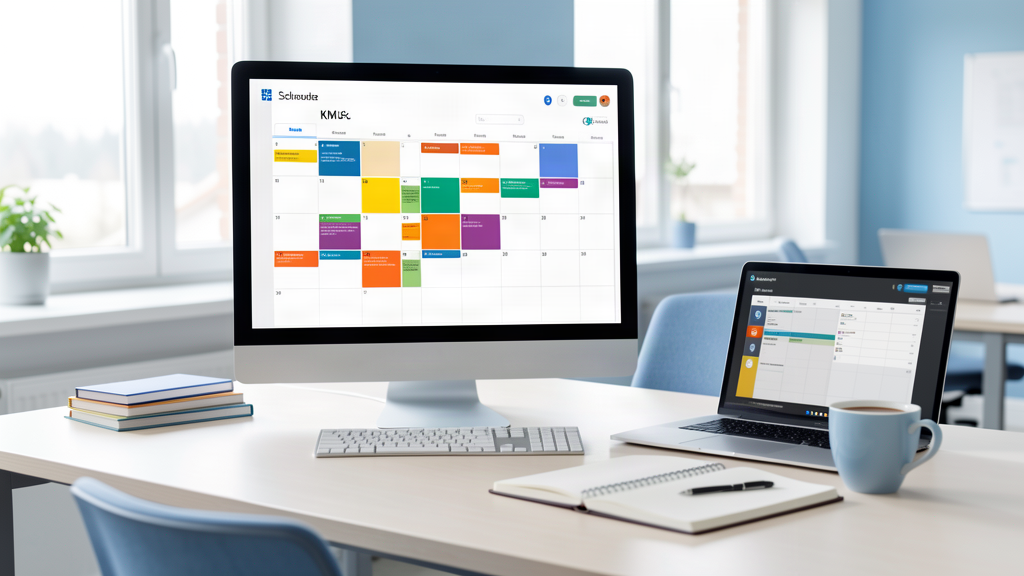
Der Kalender als zentrales Planungsinstrument
Viele Kleinstbetriebe im Limmattal planen Absenzen, Kundentermine und Lieferfristen noch in Papierform oder in verstreuten Excel-Listen. Das funktioniert solange, bis zwei Mitarbeitende denselben Termin doppelt eintragen oder jemand krank wird und niemand weiss, was ansteht. Der gemeinsame Kalender in Microsoft Outlook löst genau dieses Problem – und ist in Microsoft 365 bereits enthalten.
In diesem Tutorial zeigen wir Schritt für Schritt, wie Sie geteilte Kalender, Farb-Kategorien und Erinnerungen einrichten – am Beispiel eines fünf-personigen Betriebs aus Schlieren.
Schritt 1: Einen geteilten Kalender erstellen
In Outlook (Desktop-App) navigieren Sie zu Kalender → Kalender hinzufügen → Leeren Kalender erstellen. Geben Sie dem Kalender einen klaren Namen, zum Beispiel «Team-Termine» oder «Kundenbesuche». Wichtig: Erstellen Sie Team-Kalender in Microsoft 365 über die Web-Version (outlook.office.com), dann lassen sie sich einfacher mit Berechtigungen für die ganze Gruppe freigeben.
Anschliessend klicken Sie mit der rechten Maustaste auf den neuen Kalender und wählen Freigeben → Freigeben. Dort tragen Sie die E-Mail-Adressen Ihrer Mitarbeitenden ein und vergeben Rechte: Anzeigen für reinen Lesezugriff, Bearbeiten für alle, die selbst Termine eintragen dürfen.
Schritt 2: Kategorien für Ordnung verwenden
Mit Farb-Kategorien behalten Sie auch bei vielen Terminen den Überblick. Unter Start → Kategorien → Alle Kategorien legen Sie sinnvolle Gruppen an, zum Beispiel:
- Kundentermine (blau)
- Ferien und Absenzen (grün)
- Fristen und Lieferdaten (rot)
- Interne Meetings (gelb)
Kategorien lassen sich in geteilten Kalendern für alle sichtbar verwenden – so erkennt jede Person auf einen Blick, um welche Art Termin es sich handelt.
Schritt 3: Erinnerungen und Wiederholungen sinnvoll einsetzen
Ein Kalender hilft nur, wenn Termine nicht vergessen werden. Bei jedem Termin können Sie eine Erinnerung setzen – für Kundentermine empfehlen wir 24 Stunden im Voraus, für Fristen sogar eine Woche. Wiederkehrende Termine wie Wochengespräche oder monatliche Abrechnungen richten Sie über Wiederholung einmal ein und sparen sich künftig die manuelle Pflege.
Schritt 4: Aufgaben direkt im Kalender planen
Kleine Aufgaben, die keinen vollen Termin brauchen, ziehen Sie einfach als «Termin ohne Zeit» in den Kalender – oder nutzen Sie die Ansicht «Heute» mit dem integrierten Aufgabenbereich. So sehen Sie Termine und offene To-ds auf einer Seite.
Zeitersparnis im Alltag
Unser Beispielbetrieb aus Schlieren hat nach der Umstellung die wöchentliche Absenzen-Abstimmung per E-Mail gestrichen: Jeder sieht Ferien und Kundentermine zentral. Das spart in der Praxis schnell eine bis zwei Stunden Verwaltungszeit pro Woche – Zeit, die besser in Kunden und Aufträge fliesst.
Brauchen Sie Hilfe?
Wenn Sie bei der Einrichtung von Microsoft 365, geteilten Postfächern oder Kalendern Unterstützung wünschen, beraten wir Sie gerne. Alle passenden Microsoft 365 und Office Lizenzen finden Sie in unserem Shop. Unsere Leistungen umfassen ausserdem Einrichtung und Support für kleine Teams – kontaktieren Sie uns unverbindlich.