
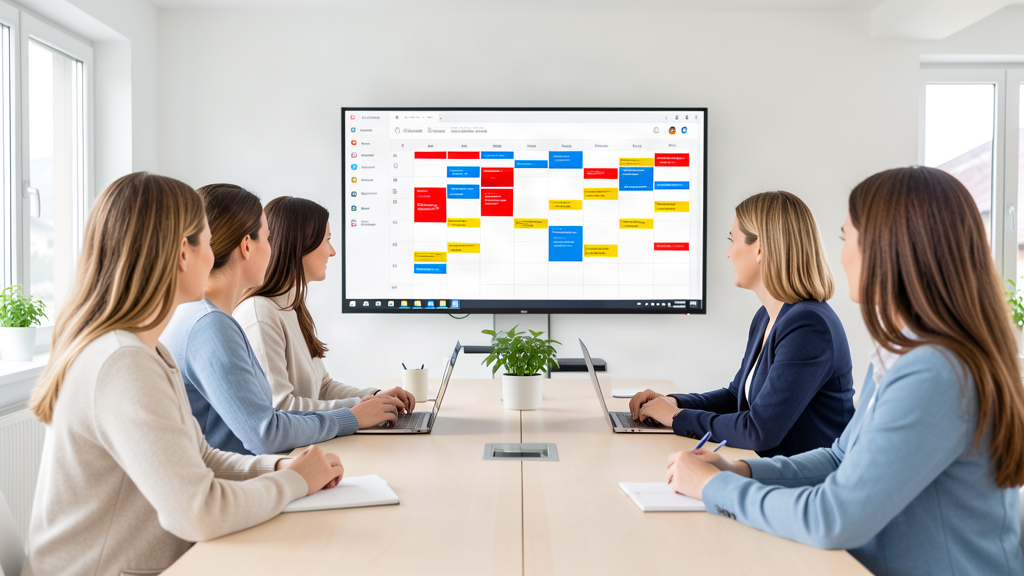
Termine im Team ohne Chaos: geteilte Kalender in Outlook
In vielen Kleinbetrieben im Limmattal laufen Absenzen, Kunden- und Liefertermine noch über Notizbücher, Whiteboards oder verstreute Excel-Listen. Das funktioniert – bis jemand krank wird, ein Termin doppelt eingetragen ist oder die Vertretung nicht weiss, was ansteht. Mit dem geteilten Kalender in Outlook (Microsoft 365) lässt sich das in wenigen Minuten lösen – ohne zusätzliche Software und ohne IT-Projekt.
Geteiltes Postfach und Kalender einrichten
Für Teams mit einem Microsoft 365 Business-Tarif ist ein geteiltes Postfach die einfachste Lösung: Alle Mitarbeitenden sehen dieselben Termine, E-Mails und Aufgaben. So gehen Sie vor:
- Im Microsoft 365 Admin Center unter «Teams & Gruppen» ein neues geteiltes Postfach anlegen (z. B. «info@firma.ch» oder «termine@firma.ch»).
- Die Teammitglieder als Mitglieder hinzufügen – jeder erhält automatisch Zugriff.
- In Outlook (Desktop oder Web) unter «Kalender hinzufügen» → «Aus dem Verzeichnis» den gemeinsamen Kalender auswählen.
- Termine künftig immer im geteilten Kalender erfassen – nicht im privaten.
Alternative ohne Admin-Zugriff: In Outlook einen Kalender per «Freigeben»-Funktion direkt mit Kolleginnen und Kollegen teilen und die Berechtigung «Kann bearbeiten» vergeben.
Kategorien und Farben für den schnellen Überblick
Outlook-Kategorien sind mehr als Farbeinsatz: Wer konsequent kategorisiert, sieht auf einen Blick, welcher Termin wofür gedacht ist. Bewährte Praxis für KMU:
- Rote Kategorie «Kundentermin» – fixe Termine mit Kunden, dürfen nicht verschoben werden.
- Blaue Kategorie «Intern» – Besprechungen, Absprachen, interne Deadlines.
- Gelbe Kategorie «Absenz» – Ferien, Arzttermine, Aussendienst – so sieht das Team sofort, wer verfügbar ist.
Kategorien lassen sich unter «Kategorien verwalten» individuell umbenennen und mit Tastenkürzeln belegen (z. B. Strg+Umschalt+2), was das Eintragen deutlich beschleunigt.
Aufgaben und Erinnerungen richtig nutzen
Termine sind das eine, Nachfassaktionen das andere. In Microsoft 365 empfiehlt sich die Kombination aus Microsoft To Do und Outlook: Jede markierte E-Mail («Kennzeichnen») landet automatisch in der To-Do-Liste, und aus dem Flaggen-Tab «Heute» wird ein konzentrierter Tagesplan. Für wichtige Termine helfen diese Einstellungen:
- Erinnerung: Standard ist 15 Minuten – für Kundentermine lieber 1 Tag vorher.
- Zweite Erinnerung: In Serienterminen lassen sich zusätzliche Erinnerungen hinterlegen.
- Mobile Synchronisation: Outlook-App auf dem Smartphone installieren, damit Termine unterwegs aktuell sind – gerade im Aussendienst wichtig.
Beispiel aus der Praxis: 5-Personen-Betrieb in Schlieren
Ein Handwerksbetrieb mit fünf Mitarbeitenden plant seine Einsatztermine neu über einen geteilten Kalender: Der Chef trägt Kundeneinsätze ein, die Admin-Mitarbeiterin ergänzt Absenzen, und alle sehen über die mobile Outlook-App den Tagesplan. Das Resultat: keine Doppelbuchungen mehr, weniger Rückfragen, und die Wochenplanung dauert statt 45 Minuten nur noch rund 10. Genau dieser Mehrwert lässt sich mit Bordmitteln von Microsoft 365 erreichen – ganz ohne teure Spezialsoftware.
Häufige Fehler vermeiden
- Termine nur im privaten Kalender erfassen – dann sieht die Vertretung nichts. Konvention im Team festlegen: gemeinsame Termine immer in den geteilten Kalender.
- Zu viele Farben und Kategorien – maximal 4–5 Kategorien sind realistisch und werden wirklich gepflegt.
- Geteilte Postfächer ohne Bereinigung – einmal pro Quartal alte Termine und erledigte Aufgaben löschen, sonst leidet die Übersicht.
Brauchen Sie Hilfe?
Wenn Sie Unterstützung beim Einrichten von geteilten Kalendern, Postfächern oder Microsoft 365 in Ihrem Betrieb brauchen, helfen wir gerne weiter. Erfahren Sie mehr über unser Angebot auf unseren Leistungen oder kontaktieren Sie uns direkt. Passende Microsoft 365 Business-Lizenzen finden Sie in unserem Onlineshop.