
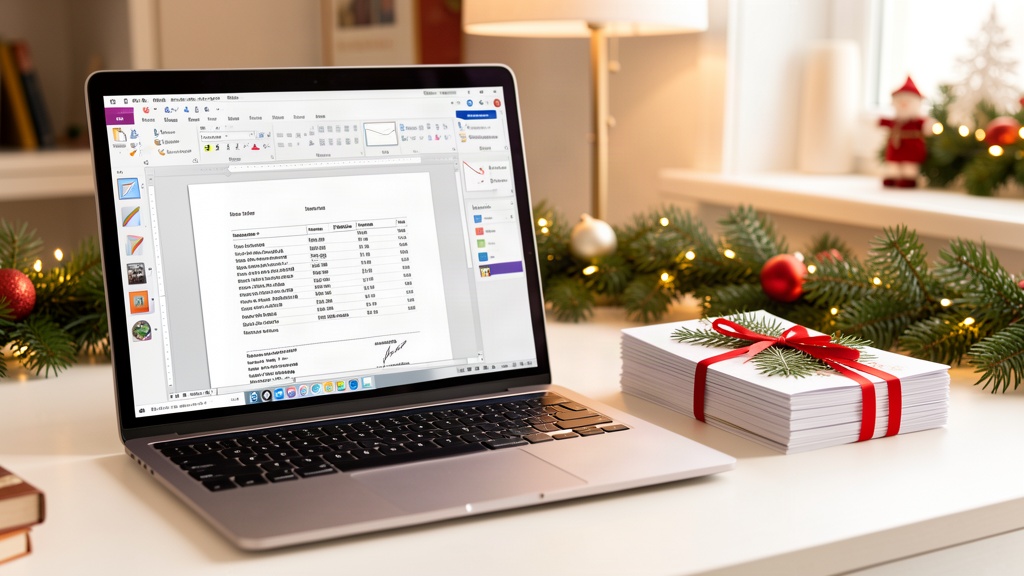
Im Advent gilt es für viele Kleinbetriebe im Limmattal: Dutzende Weihnachtskarten an Kunden, dazu die personalisierten Rechnungen für den Jahresabschluss. Wer jede E-Mail und jeden Brief von Hand eintippt, verliert dafür schnell einen ganzen Nachmittag. Mit dem Serienbrief in Microsoft Word erledigen Sie das in wenigen Minuten – einmal vorbereitet, können Sie die Adressliste jedes Jahr wieder verwenden.
Was ist ein Serienbrief?
Ein Serienbrief verbindet ein Word-Dokument mit einer Datenquelle, typischerweise einer Excel-Tabelle. In das Dokument fügen Sie Platzhalter ein – etwa {Vorname}, {Nachname} oder {Firma}. Beim Drucken oder Versenden ersetzt Word die Platzhalter automatisch durch die Angaben aus der Tabelle und erzeugt für jeden Datensatz ein eigenes Exemplar.
Schritt 1: Adressliste in Excel vorbereiten
Legen Sie eine Excel-Tabelle mit einer Kopfzeile und einer Spalte pro Feld an, zum Beispiel: Anrede, Vorname, Nachname, Firma, Strasse, PLZ, Ort. Wichtige Punkte:
- Pro Kunde eine Zeile, keine verbundenen Zellen, keine Leerzeilen.
- Die Kopfzeile muss auf dem ersten Blatt in Zeile 1 stehen.
- Platzhalter-Texte wie «Vorname» oder «Nachname» direkt in der Excel-Datei prüfen und korrigieren – der Serienbrief übernimmt alles automatisch.
Speichern Sie die Datei unter einem klaren Namen, etwa Adressen_Kunden_2026.xlsx, und schliessen Sie sie – offene Dateien können den Seriendruck blockieren.
Schritt 2: Brief oder Karte in Word gestalten
Erstellen Sie in Word ein neues Dokument mit Ihrem Briefkopf und dem Text. An den Stellen, an denen die persönlichen Angaben stehen sollen, gehen Sie so vor:
- Sendungen (bzw. Mailings) öffnen und auf Serienbrief starten klicken, dann «Briefe» wählen.
- Empfänger auswählen → «Vorhandene Liste verwenden» → die Excel-Datei wählen und das richtige Tabellenblatt bestätigen.
- Cursor an die gewünschte Stelle setzen und über Seriendruckfeld einfügen die Felder einfügen, z. B. «Sehr geehrte/r {Anrede} {Nachname}».
Über Vorschau-Ergebnisse blättern Sie durch die Empfänger und sehen sofort, wie der fertige Brief aussieht. So entdecken Sie fehlende Angaben, bevor es gedruckt wird.
Schritt 3: Drucken, Etiketten oder E-Mails
Über Fertigstellen und zusammenführen haben Sie drei Optionen:
- Drucken: alle Briefe oder Karten direkt ausgeben. Für Weihnachtskarten wählen Sie als Sendungstyp «Etiketten» oder «Briefumschläge» – die Adressen werden automatisch auf die Etikettenbogen gedruckt.
- Individuelle Dokumente: Word erzeugt ein neues Dokument mit allen Briefen. Praktisch, wenn Sie noch einzelne persönliche Zeilen ergänzen möchten.
- E-Mails senden: Word versendet über Outlook direkt personalisierte E-Mails an alle Empfänger – ideal für den Rechnungsversand im Jahresabschluss, sofern Outlook eingerichtet ist.
Tipp: Bei den E-Mails können Sie zusätzlich ein Seriendruckfeld «Betreff» verwenden, sodass jeder Kunde einen persönlichen Betreff erhält.
Fehler vermeiden: Die 3 häufigsten Stolpersteine
- Leere Felder: Bei fehlenden Angaben erscheint nichts im Brief. Füllen Sie die Excel-Liste vollständig auf oder nutzen Sie Regeln wie «Wenn…Dann…» im Seriendruck.
- Zahlen und Datum: Formatierungen aus Excel gehen verloren. Über «Seriendruckfeld einfügen» → «Nummer-Format» bzw. «Datums-Format» behalten Sie CHF-Beträge und Schweizer Datumsangaben.
- Falsche Empfänger: Über Empfänger bearbeiten können Sie einzelne Zeilen abwählen oder filtern – etwa nur Kunden aus dem Vorjahr einbeziehen.
Einmal eingerichtet, jedes Jahr einsatzbereit
Der grösste Vorteil: Speichern Sie das Word-Dokument mit den verknüpften Feldern als Vorlage. Im nächsten Jahr aktualisieren Sie nur die Excel-Adressliste, und die gesamte Weihnachtskorrespondenz steht in Minuten bereit. Wer zusätzlich Rechnungen und Mahnungen über den gleichen Mechanismus versendet, spart im Jahresabschluss wertvolle Zeit.
Benötigte Software
Für Serienbriefe genügt eine Desktop-Version von Microsoft Word – etwa Office 2024 Home & Business – kombiniert mit Excel und Outlook. Wer über mehrere Geräte arbeitet oder immer die aktuelle Version möchte, fährt mit Microsoft 365 gut: dort sind Word, Excel und Outlook enthalten, und die Daten liegen synchron in OneDrive. Originale Retail-Lizenzen mit Rechnung und Schweizer Support finden Sie in unserem Shop.
Brauchen Sie Hilfe?
Wenn Sie beim Einrichten von Word, Excel oder Outlook Unterstützung brauchen, beraten wir Sie gerne – als Schweizer Anbieter auch zu Fragen rund um Lizenzen für Ihr Unternehmen. Nehmen Sie einfach über unsere Kontaktseite Kontakt auf. Ein Überblick über unsere Leistungen – von Software-Lizenzen bis Webdesign – hilft Ihnen bei der Entscheidung.