
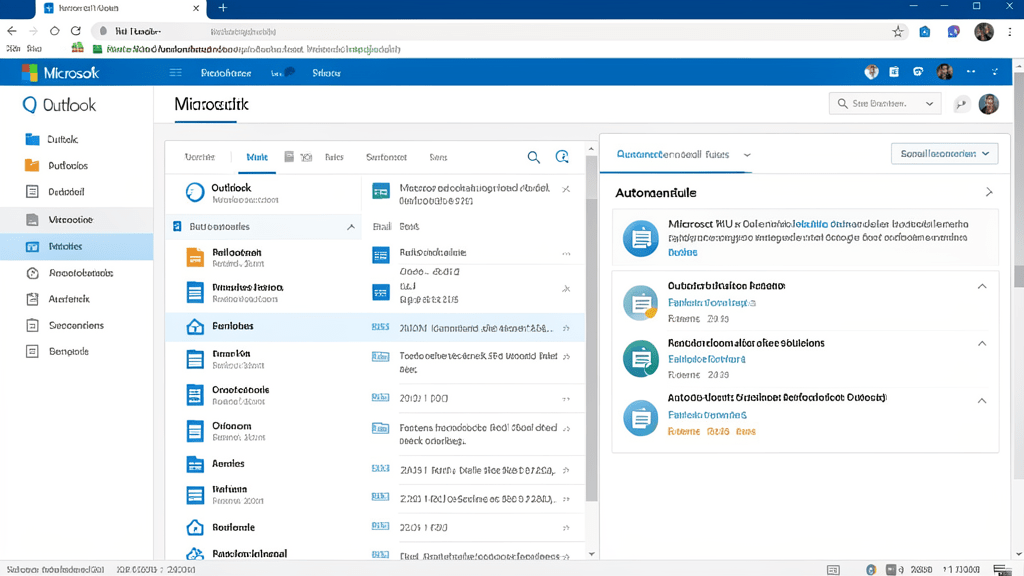
Outlook-E-Mail-Regeln für KMU: So organisieren Sie Ihr Postfach in 10 Minuten
Gerade in den Sommermonaten, wenn Mitarbeiter in den Ferien sind, wird das E-Mail-Postfach schnell zum Chaos. Dabei bietet Outlook eine einfache, aber mächtige Funktion: E-Mail-Regeln. Mit wenigen Klicks können Sie eingehende Nachrichten automatisch sortieren, weiterleiten und priorisieren – und so täglich bis zu 30 Minuten sparen.
Warum E-Mail-Regeln für KMU wichtig sind
Studien zeigen: Ein durchschnittlicher KMU-Mitarbeiter verbringt 2,5 Stunden pro Tag mit E-Mails. Mit automatischen Outlook-Regeln lässt sich diese Zeit um bis zu 30 % reduzieren. Besonders für Kleingewerbe in Schlieren und Zürich, wo Zeit oft knapper ist als Budget, ist das ein entscheidender Produktivitätsgewinn.
So erstellen Sie eine Outlook-Regel – Schritt für Schritt
Schritt 1: Regel-Assistent öffnen
Öffnen Sie Outlook, klicken Sie auf Datei > Informationen > Regeln und Benachrichtigungen verwalten. Oder nutzen Sie direkt den Button «Regeln» im Menüband unter «Start».
Schritt 2: Neue Regel erstellen
Klicken Sie auf «Neue Regel». Outlook bietet zwei Wege:
- Von einer Vorlage ausgehen: Für Standard-Aufgaben wie «Nachrichten von einer Person verschieben»
- Eine leere Regel erstellen: Für komplexere Anforderungen
Schritt 3: Bedingungen festlegen
Bestimmen Sie, auf welche E-Mails die Regel angewendet werden soll. Beispiele:
- «Von Absender…» → E-Mails eines bestimmten Kunden
- «Mit bestimmten Wörtern im Betreff» → Rechnungen, Angebote
- «Gesendet an bestimmte Empfänger» → E-Mails an die Ferienvertretung
Schritt 4: Aktion bestimmen
Wählen Sie, was mit den E-Mails passieren soll:
- In Ordner verschieben → automatisch sortieren nach Kunde/Thema
- Weiterleiten → an Mitarbeiter oder Ferienvertretung
- Mit Kategorie versehen → farblich markieren (z. B. rot für dringend)
- Als gelesen markieren → für Newsletter oder Systemmeldungen
Schritt 5: Ausnahme hinzufügen (optional)
Zum Beispiel: Regel nicht anwenden, wenn die E-Mail als «vertraulich» markiert ist.
Schritt 6: Regel benennen und aktivieren
Geben Sie der Regel einen aussagekräftigen Namen wie «Kunde Müller: Rechnungen in Ordner verschieben» und klicken Sie auf «Fertigstellen».
Praktische Vorlage: Ferienvertretung einrichten
Wenn ein Mitarbeiter in die Ferien geht, muss die E-Mail-Vertretung nahtlos funktionieren. So richten Sie es ein:
- Abwesenheitsnotiz: Datei > Info > Automatische Antworten (Abwesenheitsnotiz)
- Weiterleitungsregel: Neue Regel > «Eingehende Nachrichten an Personen oder Verteilerliste weiterleiten» → wählen Sie die Vertretung aus
- Regel zeitlich begrenzen: Unter «Regel beschränken auf» das Abwesenheitsdatum einstellen
- Regel vor Ferienende deaktivieren: Outlook erinnert Sie nicht automatisch – notieren Sie sich das Datum!
Drei nützliche Outlook-Regeln für jedes KMU
Regel 1: Rechnungen automatisch sortieren
Bedingung: Betreff enthält «Rechnung» ODER «Invoice»
Aktion: In Ordner «Rechnungseingang» verschieben + als wichtig markieren
Nutzen: Keine vergessenen Rechnungen mehr im Posteingang
Regel 2: Kunden-E-Mails priorisieren
Bedingung: Von bestimmten Absendern (Ihre Top-5-Kunden)
Aktion: In separaten Ordner verschieben + Desktop-Benachrichtigung anzeigen
Nutzen: Sie sehen sofort, wenn ein wichtiger Kunde schreibt
Regel 3: Newsletter bändigen
Bedingung: «Gesendet an» enthält Ihre E-Mail-Adresse UND Betreff enthält «Newsletter»
Aktion: In Ordner «Newsletter» verschieben + als gelesen markieren
Nutzen: Sauberer Posteingang, Newsletter bleiben trotzdem auffindbar
Outlook-Lizenz: Was brauchen Sie?
E-Mail-Regeln sind in allen aktuellen Outlook-Versionen enthalten. Wenn Sie ältere Office-Versionen nutzen (2016, 2019) oder auf die neueste Version umsteigen möchten:
Microsoft Office 2024 Professional Plus ab CHF 149.95 – Outlook mit vollem Funktionsumfang, inkl. OneDrive-Integration für nahtlose Zusammenarbeit.
Benötigen Sie Hilfe bei der Einrichtung? Kontaktieren Sie uns – wir unterstützen KMU in Schlieren und Zürich bei der Office-Optimierung.