
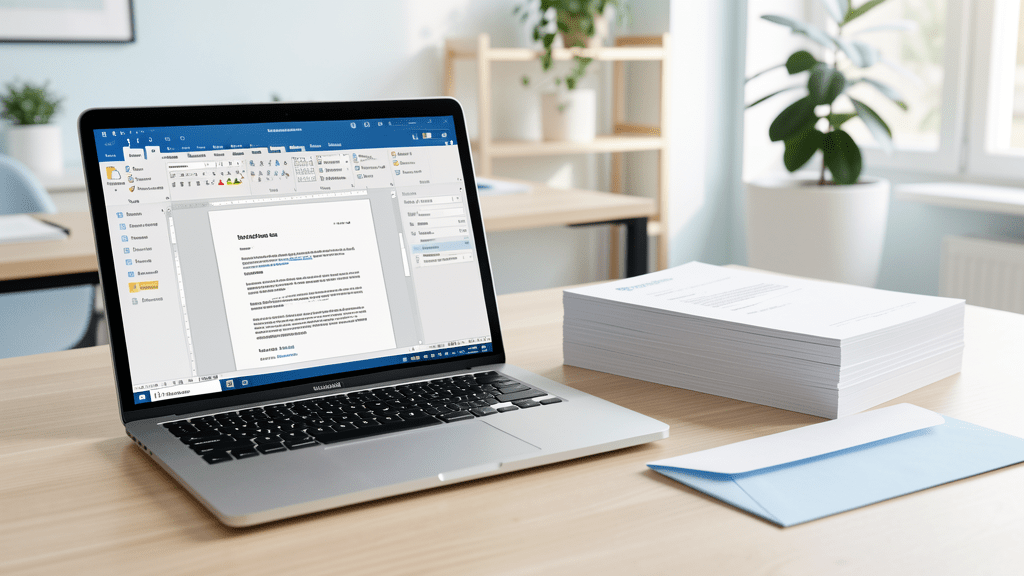
Nach der Sommerpause stehen für viele KMU in Schlieren, Zürich und dem Limmattal wieder Kundenmailings, Angebote und Rundschreiben an. Wer dabei jeden Brief einzeln schreibt, verliert wertvolle Zeit. Die Lösung: Serienbriefe in Microsoft Word. In diesem Artikel zeigen wir Ihnen in fünf einfachen Schritten, wie Sie mit Word Serienbriefe erstellen und so Ihre Kundenkommunikation effizient gestalten.
Was ist ein Serienbrief?
Ein Serienbrief (auch Seriendruck genannt) ist ein Word-Dokument, das automatisch mit Daten aus einer Quelle – zum Beispiel einer Excel-Tabelle oder einem Outlook-Kontaktordner – befüllt wird. Statt 100 Briefe manuell zu schreiben, erstellen Sie eine Vorlage und Word erledigt den Rest. Jeder Empfänger erhält einen persönlichen Brief mit korrektem Namen, Adresse und individuellen Inhalten.
Schritt 1: Die Datenquelle vorbereiten
Der erste Schritt ist die Vorbereitung Ihrer Empfängerliste. Öffnen Sie Excel und erstellen Sie eine Tabelle mit folgenden Spalten (jede Spalte ein eigener Header):
- Vorname
- Name
- Strasse
- PLZ
- Ort
- Anrede (z. B. „Sehr geehrter Herr“, „Sehr geehrte Frau“)
Speichern Sie die Tabelle als Excel-Datei (.xlsx) ab. Tipp: Achten Sie darauf, dass die erste Zeile die Spaltenüberschriften enthält – Word erkennt diese automatisch als Feldnamen.
Schritt 2: Word-Dokument als Vorlage erstellen
Öffnen Sie Word und erstellen Sie ein neues Dokument. Schreiben Sie den Brief, der an alle Empfänger gehen soll. Lassen Sie an den Stellen, wo persönliche Daten eingesetzt werden (Name, Adresse, Anrede), zunächst eine Lücke.
Schritt 3: Seriendruck einrichten
Gehen Sie in Word auf den Reiter Sendungen (in älteren Versionen: Seriendruck). Klicken Sie auf Empfänger auswählen und dann auf Vorhandene Liste verwenden. Wählen Sie Ihre Excel-Datei aus und markieren Sie die Tabelle mit den Empfängerdaten. Word stellt nun die Verbindung zwischen Dokument und Datenquelle her.
Schritt 4: Seriendruckfelder einfügen
Setzen Sie den Cursor an die Stelle im Dokument, wo beispielsweise der Name erscheinen soll. Klicken Sie im Reiter Sendungen auf Seriendruckfeld einfügen und wählen Sie das passende Feld aus der Liste (z. B. „Vorname“, „Name“). Wiederholen Sie diesen Schritt für alle gewünschten Felder:
- Anrede-Feld für die persönliche Ansprache
- Vorname + Name für die Adresszeile
- Strasse, PLZ, Ort für die vollständige Adresse
Professioneller Trick: Nutzen Sie die Funktion Regeln unter Sendungen, um Wenn-Dann-Bedingungen zu erstellen. So können Sie zum Beispiel „Sehr geehrter Herr Müller“ und „Sehr geehrte Frau Meier“ automatisch korrekt anzeigen lassen.
Schritt 5: Vorschau und Druck
Klicken Sie auf Ergebnisse anzeigen – Word zeigt Ihnen nun den ersten fertigen Brief mit echten Daten. Mit den Pfeiltasten können Sie durch alle Briefe blättern und kontrollieren, ob alles stimmt. Sind Sie zufrieden, klicken Sie auf Fertig stellen und dann auf Einzeldokumente bearbeiten, E-Mail zusammenführen oder Direkt drucken.
Warum sich Serienbriefe für Ihr KMU lohnen
Serienbriefe sind nicht nur zeitsparend, sondern auch professionell: Kein Tippfehler mehr bei der Adresse, keine vergessene Anrede und alle Briefe sehen einheitlich aus. Besonders für KMU in Schlieren und Zürich, die regelmässig Kundenmailings, Rechnungen oder Einladungen versenden, ist der Seriendruck ein unverzichtbares Werkzeug.
Hinweis: Die Serienbrief-Funktion ist in Microsoft Word 2024 Home & Business und Microsoft 365 Business enthalten. Beide Lizenzen erhalten Sie bei uns im Shop – die Vollversion bietet gegenüber kostenlosen Alternativen wie LibreOffice eine deutlich bessere Kompatibilität und professionellere Ergebnisse.
Häufige Fehler und wie Sie sie vermeiden
- Excel-Datei ist geöffnet: Word kann nicht auf eine geöffnete Excel-Datei zugreifen. Schliessen Sie Excel, bevor Sie die Liste in Word auswählen.
- Leere Zellen in Excel: Wenn eine Zelle leer ist, druckt Word eine Lücke. Füllen Sie alle relevanten Zellen aus oder löschen Sie leere Zeilen.
- Falsches Zahlenformat: Bei PLZ mit führenden Nullen (z. B. 8045 Zürich) achten Sie darauf, dass das Zellenformat in Excel als „Text“ formatiert ist – sonst wird aus 8045 schnell 8045.
Brauchen Sie Hilfe?
Wir unterstützen Sie gern bei der Einrichtung von Serienbriefen oder der optimalen Nutzung von Microsoft Office für Ihr Unternehmen. Besuchen Sie unsere Leistungsseite oder kontaktieren Sie uns – wir helfen Ihnen persönlich weiter.