
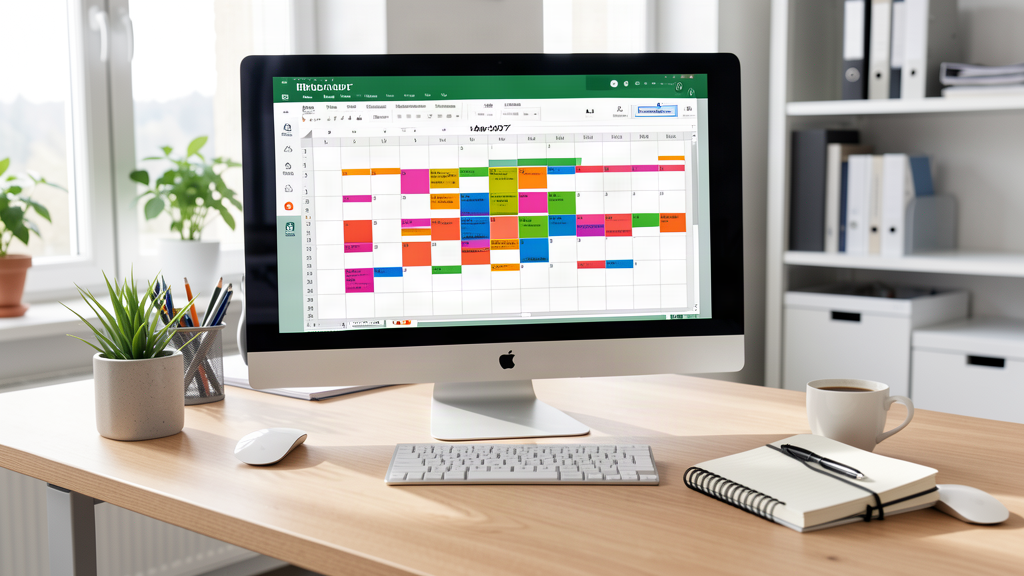
Der Jahreswechsel rückt näher, und in vielen Büros im Limmattal stellt sich jetzt dieselbe Frage: Wie planen wir Ferien, Feiertage und Einsätze im Team für 2027? Ein selbst erstellter Excel-Kalender ist die einfachste Antwort – ohne teure Spezialsoftware, ganz mit Bordmitteln von Microsoft Excel oder Microsoft 365. In diesem Tutorial bauen wir Schritt für Schritt einen Urlaubs- und Feiertagskalender 2027 auf, inklusive automatischer Schweizer Feiertage, übersichtlicher Monatsansicht und praktischen Formeln.
Warum ein eigener Excel-Kalender?
Fertige Kalender-Vorlagen aus dem Internet sind bequem, decken aber oft nicht die Schweizer Feiertage ab oder passen nicht zu Ihren Prozessen. Ein eigener Kalender bietet entscheidende Vorteile:
- Vollständig anpassbar: Firmenferien, Team-Tag oder Betriebsferien lassen sich direkt eintragen.
- Kantonsabhängige Feiertage: Zürich hat andere Feiertage als Schwyz oder St. Gallen – Ihr Kalender folgt Ihrem Standort.
- Automatische Aktualisierung: Einmal aufgebaut, rechnet der Kalender jedes Folgejahr selbst.
- Team-Tauglich: In Microsoft 365 teilen Sie die Datei über OneDrive oder SharePoint und bearbeiten sie gemeinsam in Echtzeit.
Schritt 1: Grundgerüst mit Jahresformel anlegen
Legen Sie ein neues Arbeitsblatt an. In Zelle B1 steht das Jahr (2027). Mit der Formel =DATUM($B$1;1;1) erzeugen Sie den 1. Januar. Ziehen Sie die Formel nach unten oder nutzen Sie =DATUM($B$1;SPALTE();ZEILE()-2)-Techniken, um alle 365 Tage automatisch zu erzeugen. Wichtig: Formatieren Sie die Zellen anschliessend unter «Start → Zahlenformat → Datum» als Datum.
Für den Wochentag nutzen Sie =TEXT(D4;“TTT“) – so erscheint automatisch «Mo», «Di» usw. Wochenenden heben Sie mit bedingter Formatierung hervor: Regel =WOCHENTAG(D4;2)>5 mit grauem Füllfarbton.
Schritt 2: Schweizer Feiertage 2027 einpflegen
Erstellen Sie ein zweites Blatt namens «Feiertage» mit zwei Spalten: Datum und Bezeichnung. Für den Kanton Zürich gelten 2027 unter anderem:
- 1. Januar – Neujahr
- 2. Januar – Berchtoldstag
- 26. März – Karfreitag
- 29. März – Ostermontag
- 1. Mai – Tag der Arbeit
- 5. Mai – Auffahrt
- 16. Mai – Pfingstmontag
- 1. August – Nationalfeiertag
- 25. Dezember – Weihnachten
- 26. Dezember – Stephanstag
Auf dem Kalenderblatt markieren Sie Feiertage mit der Formel =WENN(ZÄHLENWENN(Feiertage!A:A;D4)>0;“Feiertag“;““) und einer entsprechenden bedingten Formatierung in Rot. Weitere kantonale Feiertage wie Sechseläuten oder Knabenschiessen (Schulferien) ergänzen Sie nach Bedarf.
Schritt 3: Urlaubsplanung pro Mitarbeiter
Erweitern Sie das Blatt um Mitarbeiterspalten. Jede:r trägt Urlaub mit «U», Krankheit mit «K» und Homeoffice mit «HO» ein. Diese Auswertungsformeln sparen Stunden:
- Ferientage zählen:
=ZÄHLENWENN(Bereich;"U") - Überschneidungen prüfen: Bedingte Formatierung mit
=UND(B4="U";C4="U")zeigt Konflikte sofort rot an. - Verbleibende Urlaubstage:
=Urlaubsanspruch-ZÄHLENWENN(...)– so sieht jeder jederzeit den offenen Saldo.
Schritt 4: Übersichtlichkeit optimieren
Mit einer Dropdown-Liste (Datenüberprüfung) für die Status-Kürzel verhindern Sie Tippfehler. Wenn Sie mit Microsoft 365 arbeiten, wandeln Sie den Bereich in eine Tabelle um (Strg+T): Dann erweitern sich Formeln und Formatierungen automatisch, und die Filterpfeile machen die Suche nach bestimmten Wochen zum Ein-Klick-Erlebnis. Ein Standardihrer-Fehler: Zellbezüge mit $ fixieren, damit Formeln beim Kopieren nicht verrutschen.
Häufige Fehler vermeiden
- Falsches Jahr: Prüfen Sie mit =JAHR(D4), ob alle Daten tatsächlich in 2027 liegen.
- Kantonswechsel übersehen: Wer im Limmattal arbeitet, aber Mitarbeiter in anderen Kantonen beschäftigt, braucht deren Feiertage zusätzlich.
- Kein Backup: Speichern Sie die Datei in OneDrive – so ist immer eine Versionshistorie verfügbar.
Brauchen Sie Hilfe?
Wenn Excel-Formeln, bedingte Formatierung oder der Einstieg in Microsoft 365 Sie herausfordern: Auf unserer Seite Leistungen finden Sie Unterstützung rund um Software und IT für KMU – oder Sie kontaktieren uns direkt. Für die Umsetzung dieses Tutorials benötigen Sie übrigens eine originale Excel-Lizenz: Sowohl einzelne Office 2024-Lizenzen als auch Microsoft 365-Abos erhalten Sie im Ascotech-Shop zu fairen Schweizer Konditionen, inklusive Support aus der Region Zürich.